Hướng dẫn nộp hồ sơ trực tuyến trên Cổng dịch vụ công quốc gia
Hướng dẫn nộp hồ sơ trực tuyến trên Cổng dịch vụ công quốc gia
Bước 1: Đăng nhập hệ thống tại đường dẫn: https://dichvucong.gov.vn/
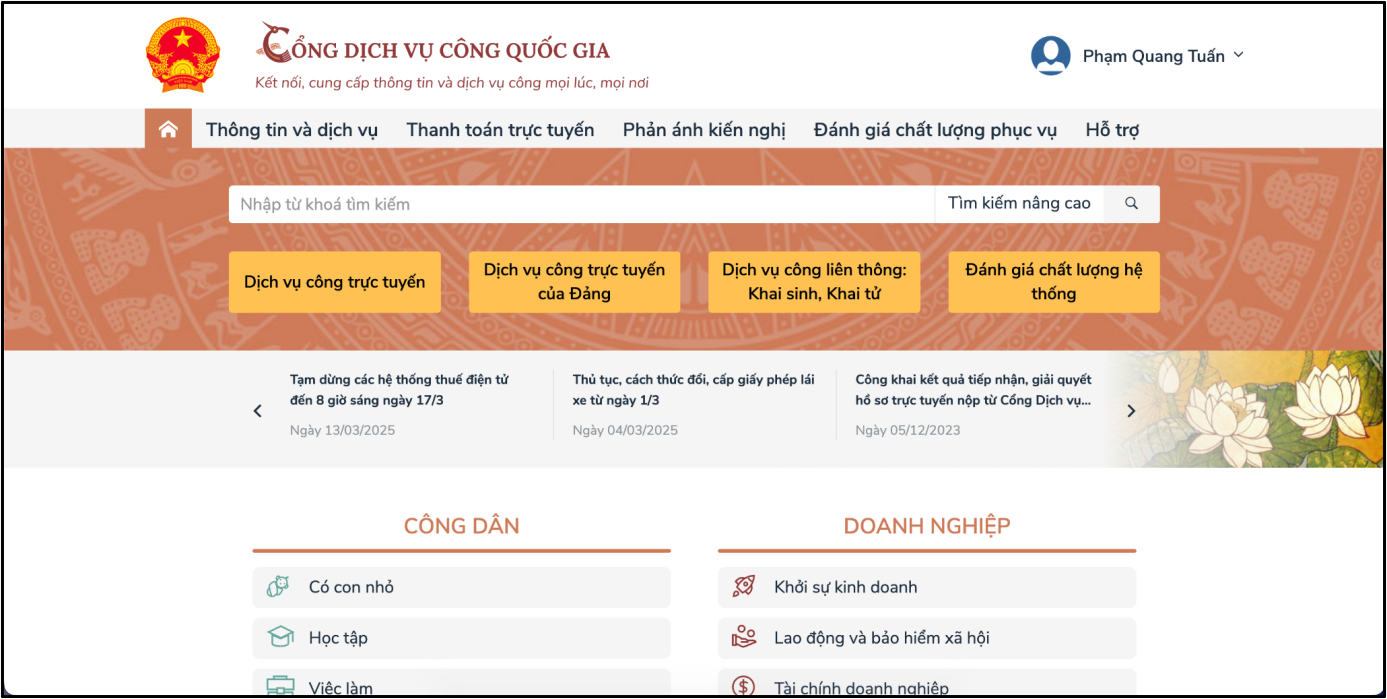
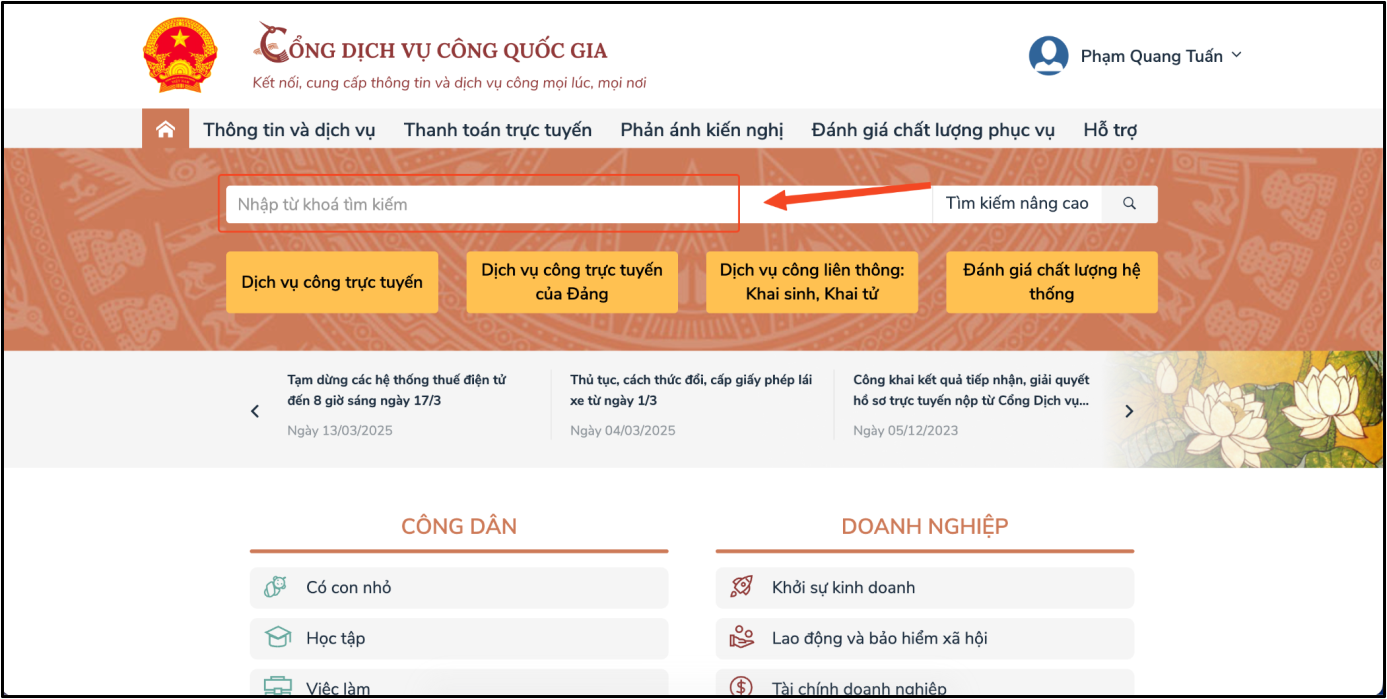
Bước 2: Tại ô [Nhập từ khóa tìm kiếm] điền tên hồ sơ để thực hiện tìm kiếm thủ tục hành chính
Ví dụ: Để tìm kiếm thủ tục Đăng ký hộ kinh doanh, tại ô [Nhập từ khóa tìm kiếm] người dùng nhập “hộ kinh doanh”, hệ thống sẽ hiển thị các thủ tục hành chính có tên liên quan tới nội dung đã nhập
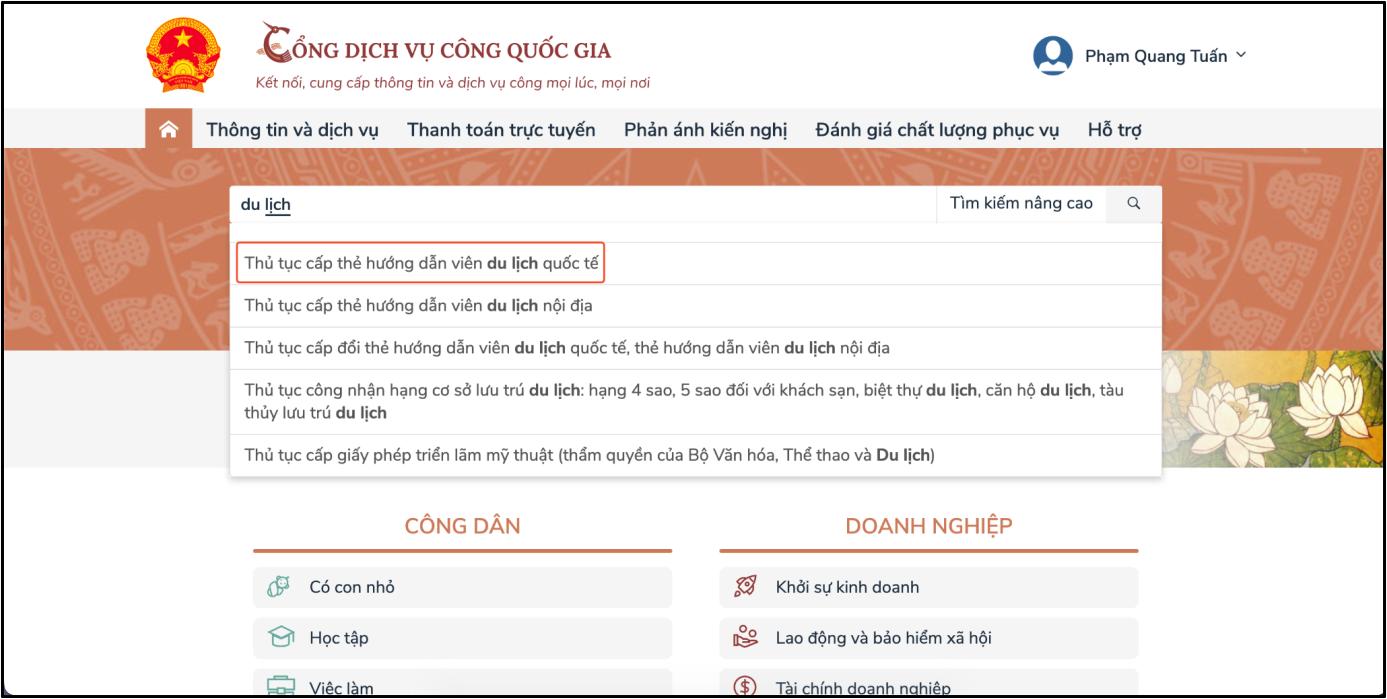
Chọn thủ tục cần thực hiện để tiến hành nộp hồ sơ trực tuyến
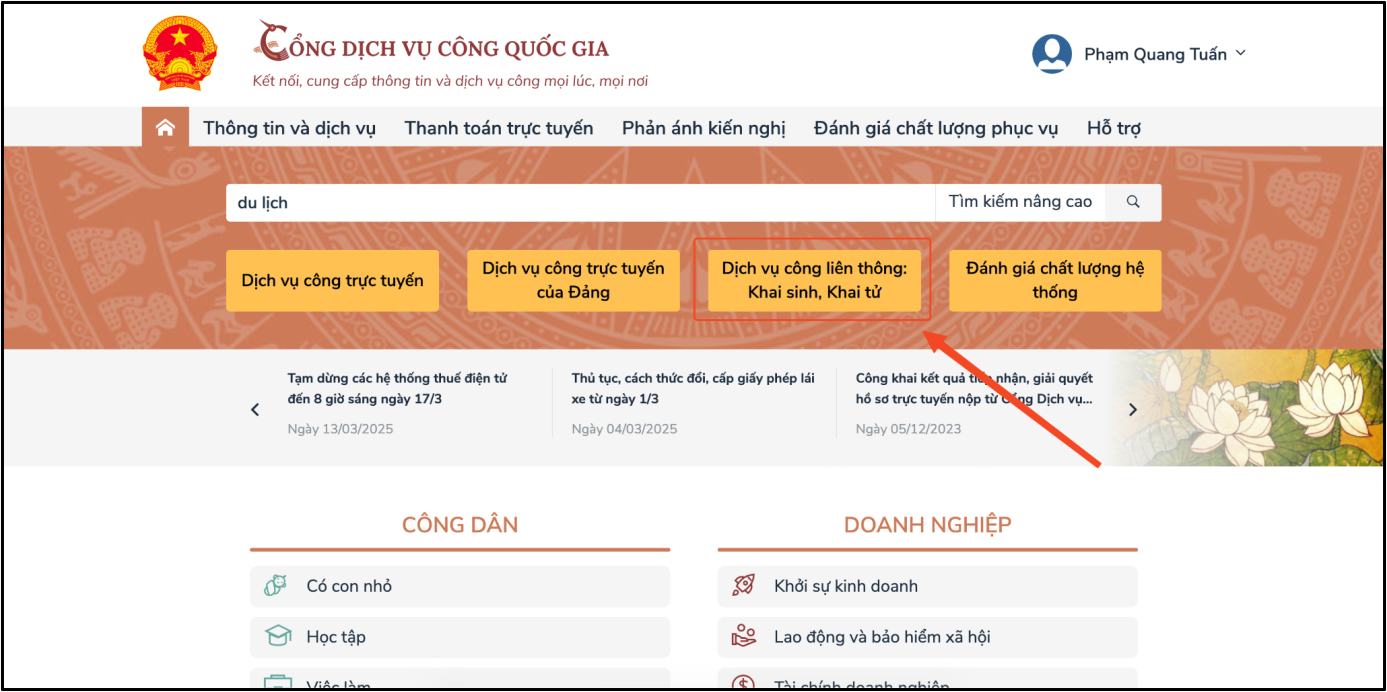
Đối với các thủ tục liên thông khai sinh, khai tử hệ thống cung cấp chức năng riêng hỗ trợ truy cập nhanh mà không cần tìm kiếm
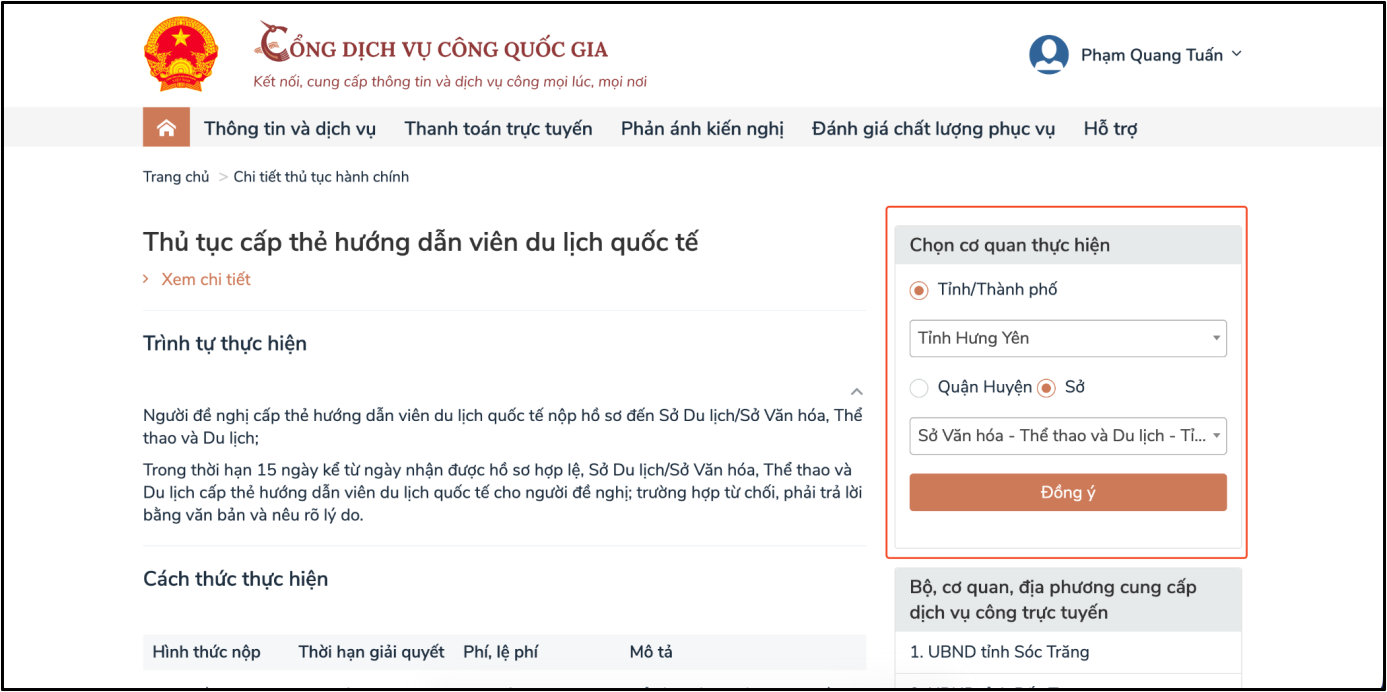
Bước 3: Chọn [Cơ quan thực hiện], sau đó ấn [Đồng ý]
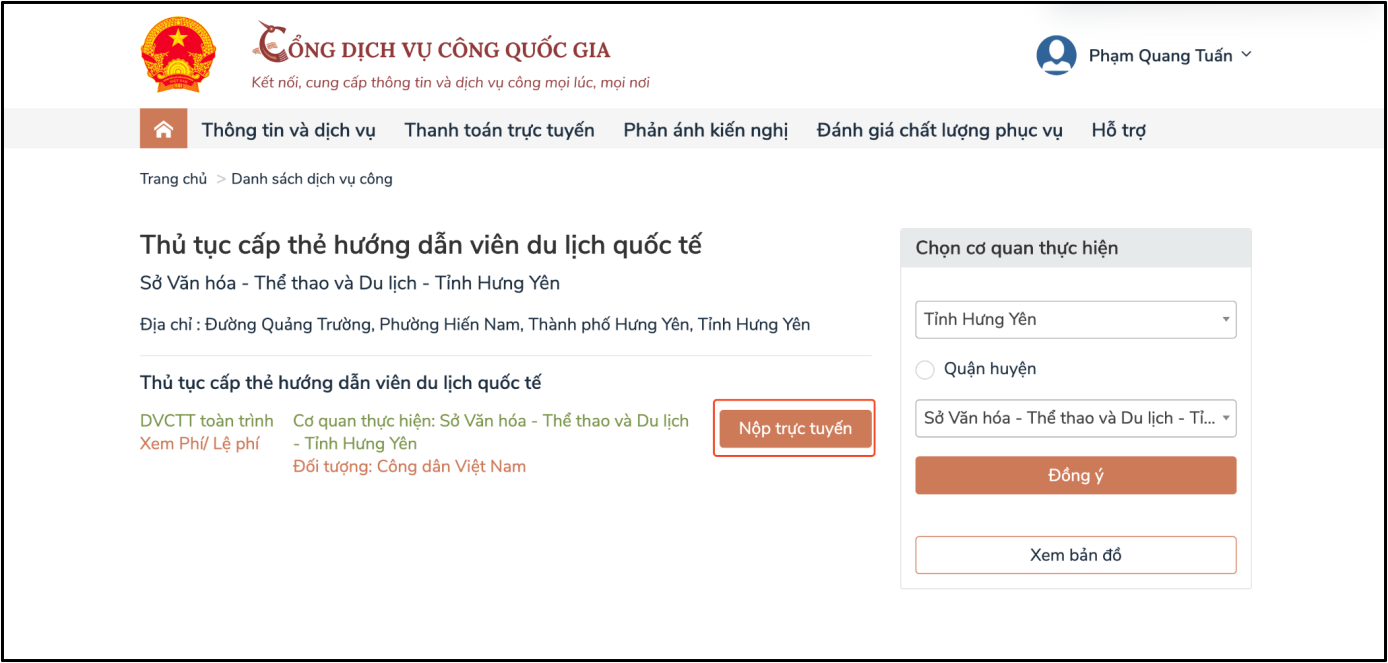
Bước 4: Chọn [Nộp trực tuyến]
Bước 5: Điền thông tin người nộp
Các trường có dấu (*) là những trường bắt buộc nhập, một số thông tin đã được đồng bộ từ Cơ sở dữ liệu dân cư Quốc gia (CSDL dân cư QG) giúp giảm thao tác nhập liệu
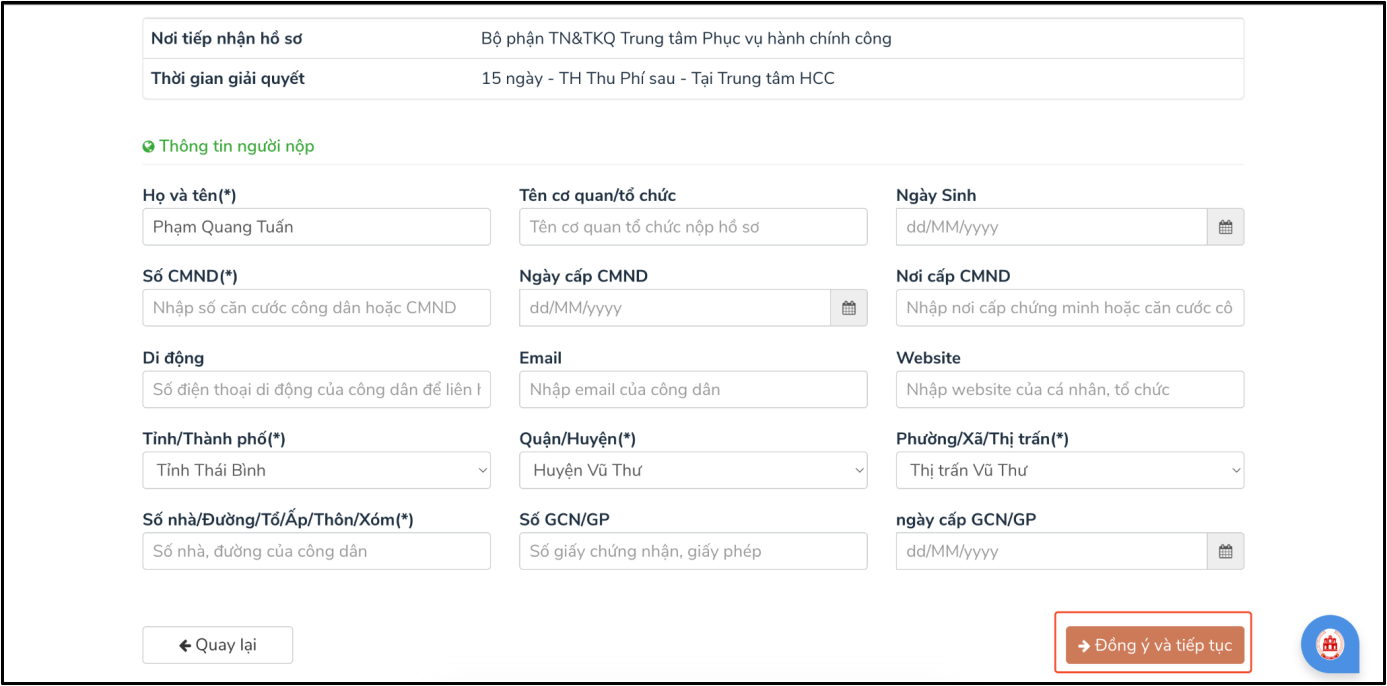
Sau khi đã điền đầy đủ thông tin, chọn [Đồng ý và tiếp tục]
Bước 6: Tiến hành scan/tải lên các tệp tin theo thành phần hồ sơ tương ứng
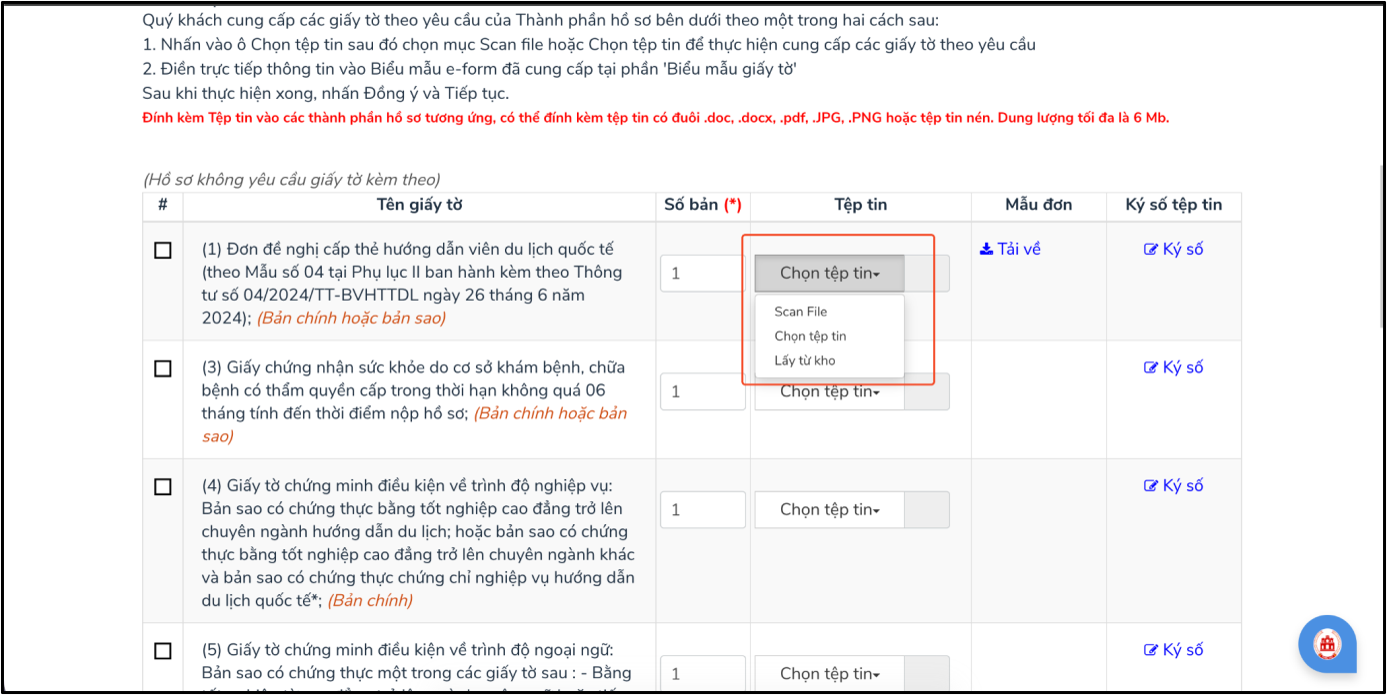
Điền thông tin khác (giấy tờ khác không có sẵn trong thủ tục hoặc ghi chú về hồ sơ), chọn tệp tin kèm theo nếu có.
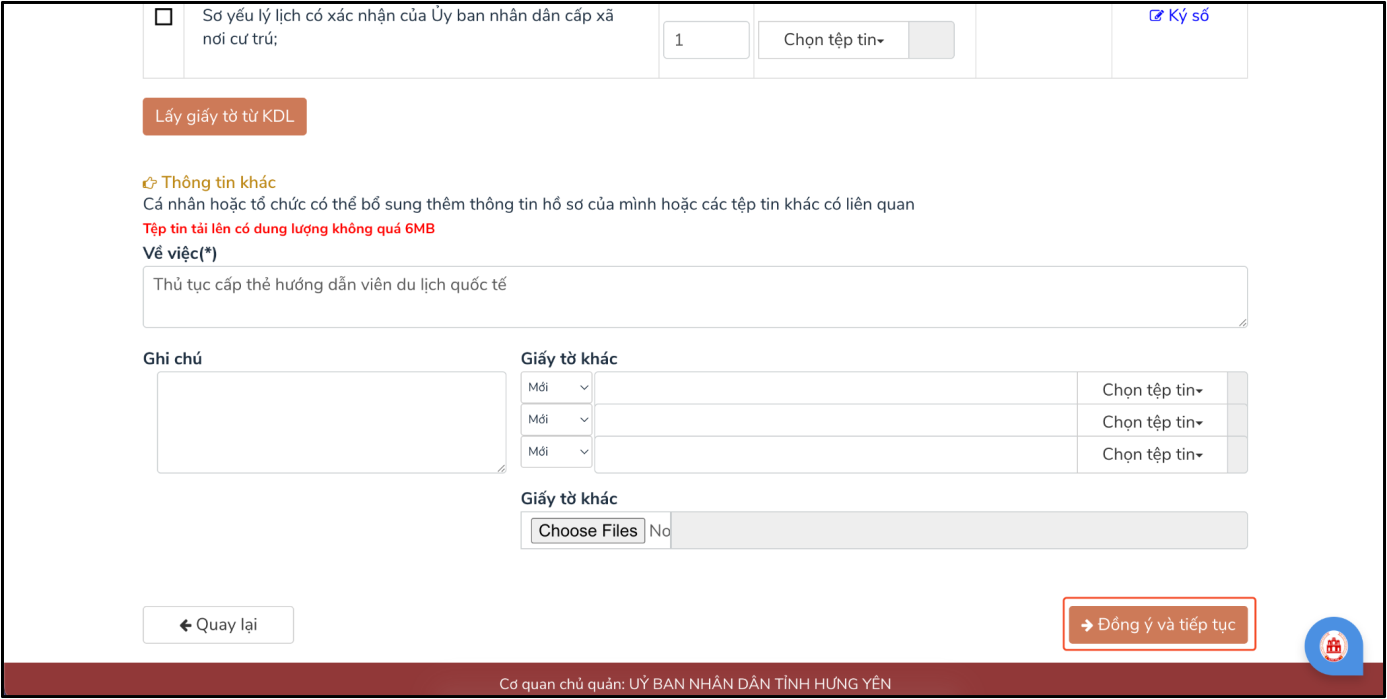
Sau khi đầy đủ thành phần hồ sơ thì chọn [Đồng ý và tiếp tục] để sang bước tiếp theo
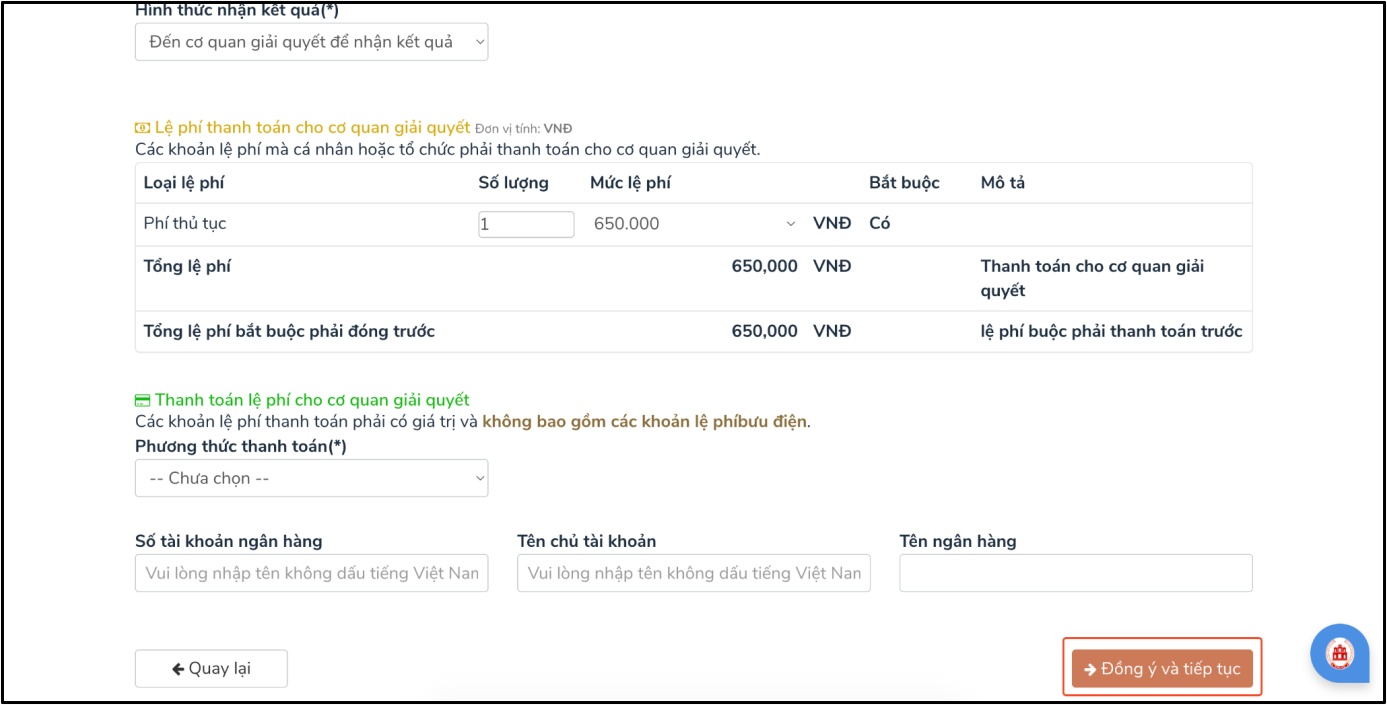
Bước 7: Nhập thông tin thanh toán, chọn [Đồng ý và tiếp tục] để sang bước tiếp theo
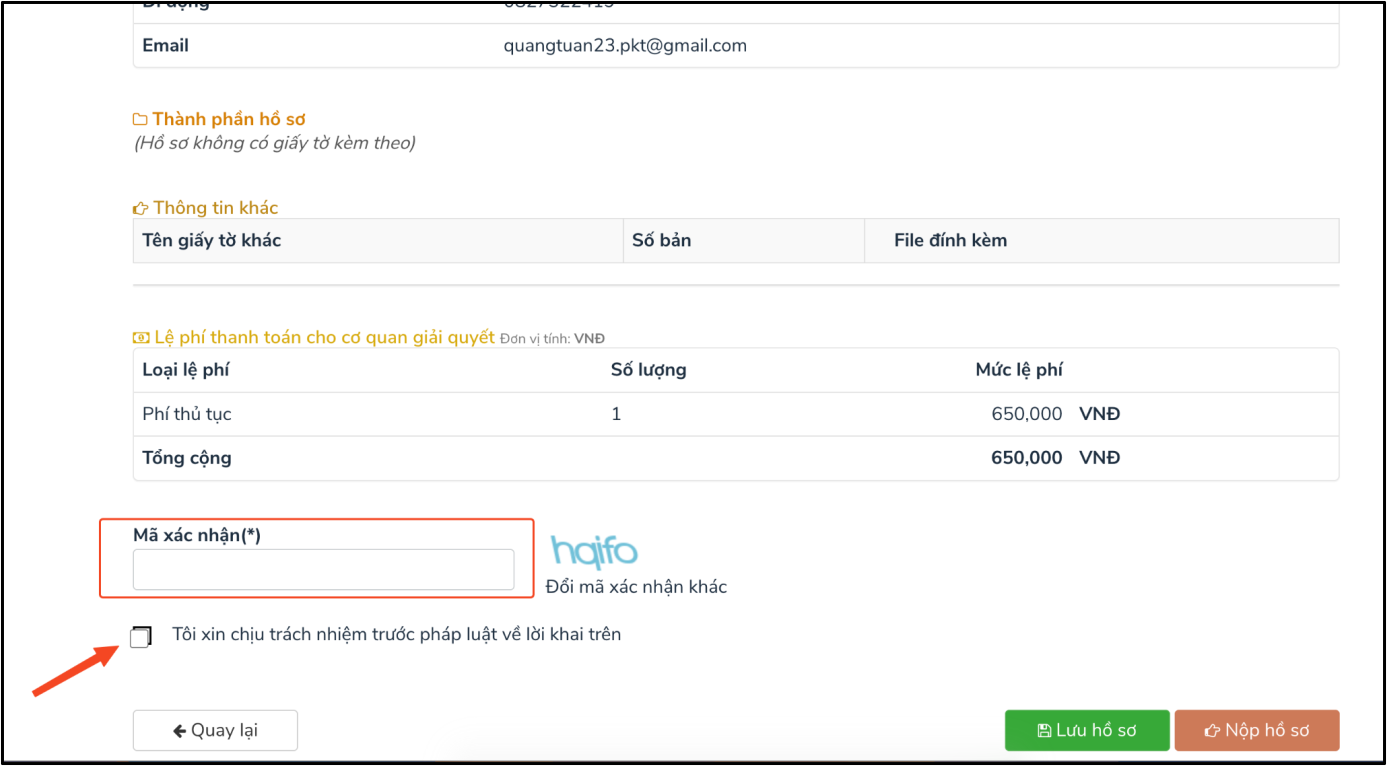
Bước 8: Nhập mã xác nhận, tick chọn [Tôi xin xin trách nhiệm về lời khai trên] và chọn [Nộp hồ sơ] để hoàn thành nộp hồ sơ trực tuyến



.jpg)
.jpg "Cuộc thi Khởi nghiệp, đổi mới sáng tạo")